+375445023245
 +375445023245
Нейросети · Гайд
ИИ в Excel и Google Таблицах: формулы, чистка данных, отчёты
Как использовать ИИ в Excel и Google Таблицах: формулы, разбор ошибок, чистка данных, сводка по рекламе и отчёт — с проверкой результата.

Коротко за 30 секунд
- ИИ в Excel и Google Таблицах хорошо пишет формулы по описанию, объясняет чужие формулы, чистит текстовые поля и набрасывает выводы по готовым цифрам.
- Главное правило работы: ИИ пишет формулу или шаги, а считает сама таблица; итог в тексте ответа чат-бота не заменяет расчёт.
- Встроенный ИИ — это Copilot в Excel и Gemini в Google Таблицах; по справкам Microsoft и Google на 13.11.2026 оба требуют подходящего тарифа.
- Функция =COPILOT() в Excel по справке Microsoft не работает с 14 сентября 2026 года, а функция =AI() в Google Таблицах работает при подходящем тарифе Google.
- В любой чат уходят только шапка и обезличенный фрагмент: без ФИО, телефонов, e-mail, адресов и договоров клиентов.
Нейросеть для Excel и Google Таблиц — это помощник, который переводит задачу, описанную словами, в формулу, шаги очистки или черновик отчёта, а вы проверяете результат на нескольких строках. В статье — четыре сценария на учебных данных с контрольными ответами, формула промпта для таблиц, правила обезличивания и проверка за 5 минут.
Если вам нужны базовые функции без ИИ, начните со статьи 10 полезных формул Excel: здесь мы опираемся на них и показываем, как поручить их составление нейросети.
Какая у вас задача: навигатор по статье
Задача определяет и способ, и сценарий: формулу проще получить в любом чат-боте, чистку — лучше делать формулами в новых столбцах, а отчёт — только из уже посчитанных цифр. Найдите свою строку и переходите к разделу.
| Ваша задача | Что делать | Раздел |
|---|---|---|
| Нужна формула: подтянуть цену, сумма с условиями | Описать столбцы и задачу по шаблону промпта | Сценарий 1 |
| Не понимаю чужую формулу или она выдаёт ошибку | Попросить объяснение по шагам и исправление | Сценарий 2 |
| Грязная выгрузка из CRM: пробелы, телефоны, даты | Формулы очистки в новых столбцах, затем дубли | Сценарий 3 |
| Сводка по рекламе из выгрузки кабинета | Сводная таблица формулами, контрольный ответ | Сценарий 4 |
| Отчёт руководителю или клиенту | Текст выводов только по готовой сводке | Сценарий 5 |
| Хочу понять, что включить в Excel или Таблицах | Сравнить встроенный ИИ и чат-бот | Три способа |
| Поручаю работу сотруднику или подрядчику | Как принять работу и что проверить | Владельцу |
Что ИИ в таблицах делает хорошо и где ошибается
ИИ в таблицах работает как переводчик с человеческого языка на язык формул: вы описываете задачу, модель предлагает формулу, вы проверяете её на трёх строках. Вторая сильная сторона — рутина с текстом: лишние пробелы, регистр, разбор ФИО по столбцам. Третья — черновик выводов по готовым итогам.
Слабое место — арифметика и догадки. Языковая модель в обычном чате не пересчитывает ваш файл, а предсказывает правдоподобный ответ. Если она не видит шапку, она выдумает названия столбцов. Поэтому итог по тысячам строк, посчитанный «в тексте ответа», нужно перепроверять независимо.
| Задача | Как справляется ИИ | Что делать вам |
|---|---|---|
| Формула из описания | Обычно хорошо, если назвать столбцы и диапазоны | Проверить на 3 строках вручную |
| Объяснить или исправить формулу | Хорошо, если дать формулу и пример данных | Сверить с окном «Вычислить формулу» |
| Чистка текста, дат, телефонов | Хорошо на примерах «как есть → как нужно» | Сравнить число строк до и после |
| Сводка и итоги | Надёжнее формулами или сводной, чем «в уме» модели | Сверить итог с независимой суммой |
| Текстовые выводы | Хорошо как черновик по готовым цифрам | Убрать всё, чего нет в таблице |
| Угадать смысл столбцов | Плохо без пояснений | Дать шапку и 3–5 строк примера |
Microsoft прямо пишет в справке Copilot в Excel, что ассистент может ошибаться и неверно толковать данные, а результаты нужно проверять. В справке Google о Gemini в Таблицах есть та же оговорка: предложения могут быть неточными. Проверка — обязательная часть работы, а не недоверие к конкретному сервису.
Три способа подключить ИИ к таблицам
Способы подключить ИИ к таблицам отличаются тем, где лежат данные и кто видит файл: чат-бот получает только вставленный фрагмент, встроенный ИИ работает внутри файла, расширение передаёт данные стороннему поставщику. Ниже — по официальным справкам Microsoft и Google, проверено 13.11.2026.
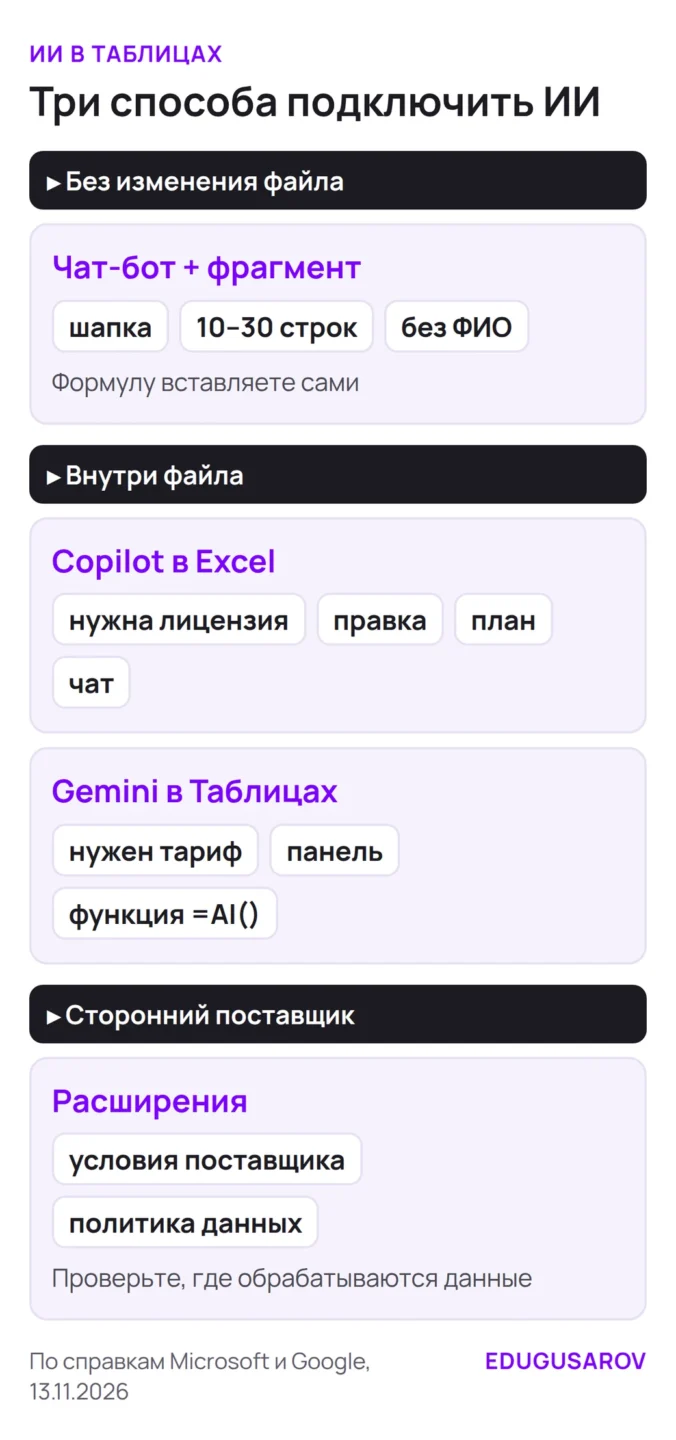
Чат-бот и фрагмент данных
Чат-бот с фрагментом данных — это способ, который не зависит от версии Office и тарифа таблиц: вы копируете шапку и 10–30 обезличенных строк, получаете формулу и вставляете её сами. Лимиты, тарифы и список стран смотрите на странице выбранного сервиса.
Для Беларуси и России важно: ChatGPT и Claude официально недоступны, этих стран нет в списках поддерживаемых стран OpenAI и Anthropic на 13.11.2026. Выбирайте сервис, который официально работает в вашей стране, обходы ограничений мы не советуем.
Copilot в Excel
Copilot в Excel — встроенный ассистент Microsoft, который открывается значком Copilot и умеет писать формулы, строить диаграммы и сводные, форматировать и править лист. По справке Microsoft у него три режима: правка, план и чат.
- Нужна подходящая лицензия: коммерческая подписка Microsoft Copilot или другой вариант из списка справки.
- Правки Copilot работают, только если в параметрах вычислений стоит «Автоматически».
- Файл нужен в современном формате, например .xlsx.
- Сохранённые изменения видят все, у кого есть доступ к файлу.
- На других языках, кроме английского, качество, по справке, может быть ниже.
Gemini в Google Таблицах и функция =AI()
Gemini в Google Таблицах — боковая панель, которая создаёт таблицы и формулы, делает анализ и диаграммы, применяет условное форматирование, создаёт сводные и выполняет поиск с заменой. По справке Google нужен подходящий тариф Google Workspace или Google AI, а файл Excel сначала сохраняют как Google Таблицу.
Функция =AI() в Google Таблицах — это формула в ячейке вида =AI("промпт"; диапазон), которая генерирует текст, суммирует, категоризирует и определяет тональность. По справке Google она возвращает только текст, не видит весь файл, а при выделении многих ячеек генерирует первые 350.
- История чата Gemini теряется при перезагрузке браузера или повторном открытии файла: полезный результат вставляйте в лист.
- Если у файла есть пользователи за пределами вашего домена, Gemini показывает предупреждение, а файл остаётся «внешне доступным»: проверьте, кому он открыт.
- Функцию =AI() нельзя вложить в другую формулу, например в ЕСЛИ, и её результат обновляется кнопкой, а не сам.
Расширения и надстройки
Расширения и надстройки — сторонние сервисы, которые подключают нейросеть к таблице через меню или функцию в ячейке. В справках Microsoft и Google их условий нет: политику данных, лимиты и страну обработки смотрите у поставщика до того, как дать доступ к файлу.
| Способ | Что нужно по справке на 13.11.2026 | Главный риск |
|---|---|---|
| Чат-бот + фрагмент | Условия выбранного сервиса и его доступность в вашей стране | Данные уходят во внешний сервис — только обезличенные |
| Copilot в Excel | Подходящая лицензия Microsoft; для правок — автоматический расчёт | Изменения видны всем с доступом к файлу |
| Gemini и =AI() в Таблицах | Подходящий тариф Google Workspace или Google AI | Файл остаётся внешне доступным, если у него есть внешние пользователи |
| Расширения | Условия поставщика | Неизвестно, где обрабатываются данные |
Для тех, кто читал старые обзоры: функция =COPILOT() была доступна только в программах Frontier и Microsoft 365 Insider. По справке Microsoft с 14 сентября 2026 года она больше не работает: посчитанные значения остаются, а при пересчёте ячейка возвращает #NAME?. Вместо неё Microsoft предлагает панель Copilot.
Что нельзя загружать: правила обезличивания
Загружать в чат-бот клиентскую базу целиком не нужно: для формулы и чистки модели достаточно шапки и нескольких обезличенных строк. Это рекомендация школы EDUGUSAROV, а не требование конкретного закона; нормы вашей страны о персональных данных и политику компании проверьте отдельно.
| Не загружайте | Чем заменить |
|---|---|
| ФИО клиентов | «Клиент 1», «Клиент 2» или вымышленное ФИО того же формата |
| Телефоны и e-mail | Тот же формат с нулями: +375 29 000-00-01, [email protected] |
| Адреса, паспорта, номера договоров и карт | Не загружать; вместо них «город» и «№ договора 001» |
| Закрытые финансовые данные компании | Масштабированные числа для теста; реальные считайте у себя |
| Логины, пароли, ключи API | Никогда |
Шпаргалка по обезличиванию за 3 шага
- Обезличивание начинается с минимума данных: скопируйте только шапку и 10–30 строк, а не весь файл.
- Замените значения в чувствительных столбцах на шаблонные через «Найти и заменить» или формулу.
- Напишите в промпте, что данные учебные, и опишите, как выглядит реальный формат. Формулу затем применяйте к настоящему файлу у себя.
Встроенный ИИ тоже не отменяет права доступа. По справке Google, если у таблицы есть пользователи за пределами вашего домена, Gemini показывает предупреждение, а файл остаётся «внешне доступным». Перед работой с выгрузкой проверьте, кому открыт файл.
Формула промпта для таблиц
Промпт для таблицы состоит из четырёх частей: структура данных, задача, формат ответа и ограничения. Без структуры модель угадывает столбцы, без формата отвечает эссе вместо формулы, без ограничений выдаёт английские названия функций и запятые вместо точки с запятой.
Данные: таблица Excel, шапка в строке 1, данные со строки 2.
Столбцы: A — Дата (текст, формат 03.11.2026), B — Источник,
C — Клики (число), D — Расход (число, BYN), E — Лиды (число).
Задача: [одним предложением, что нужно получить].
Формат ответа: одна формула для ячейки G2, строка «Как работает»
и 2 проверки на моих строках.
Ограничения: функции Excel на русском, разделитель — точка с запятой,
без макросов. Если данных не хватает, задай уточняющий вопрос,
а не угадывай.
Фраза про уточняющий вопрос снижает число выдуманных столбцов. Это практический приём, а не требование сервисов, и он не гарантирует отсутствия ошибок. Подробно о формуле запроса для любых задач — в статье как писать промпты: формула из 5 элементов.
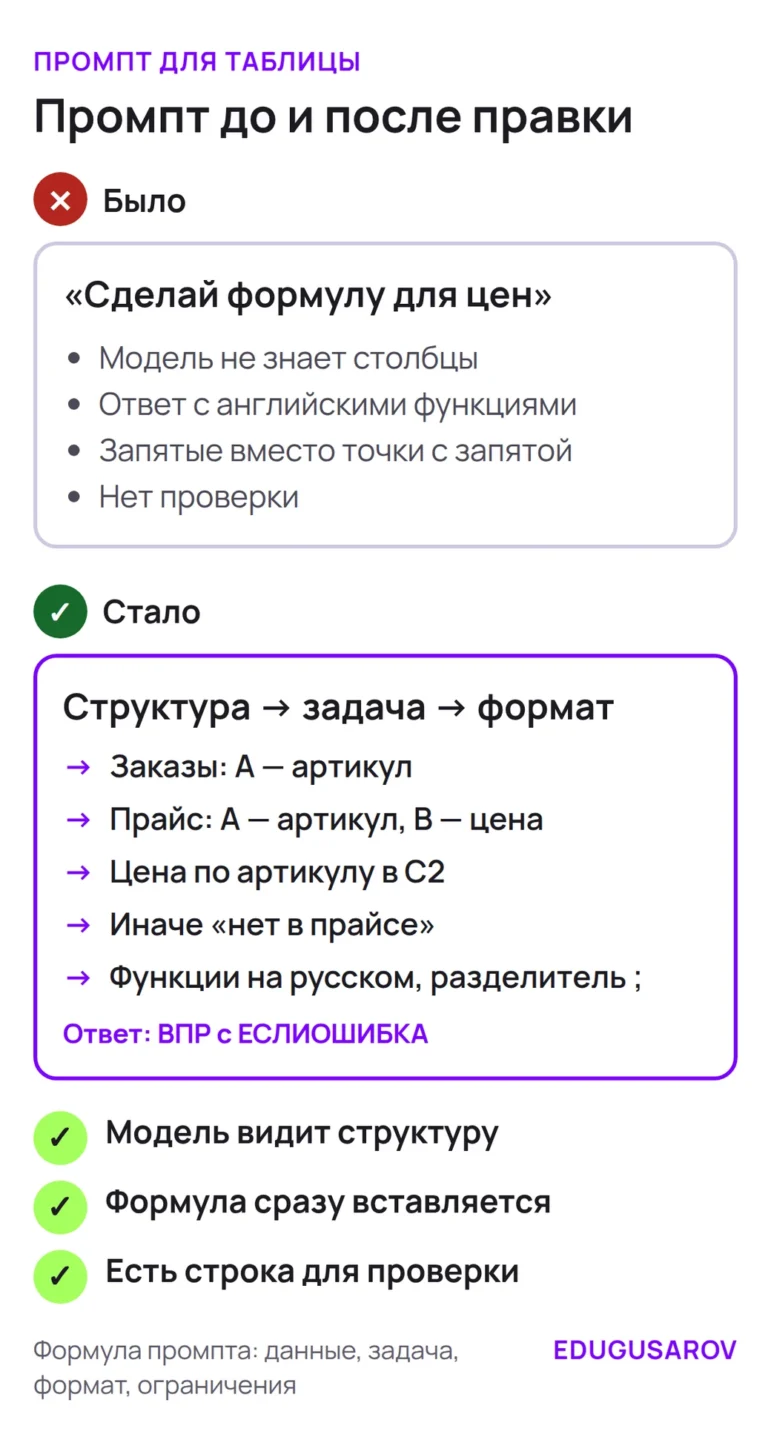
Excel или Google Таблицы: что указать в промпте
Локаль — это то, что чаще всего ломает формулу от нейросети. В русском Excel функции называются по-русски (ВПР, СУММЕСЛИМН, СЖПРОБЕЛЫ), а аргументы разделяет точка с запятой. В Google Таблицах разделитель зависит от региональных настроек файла: «Файл → Настройки → Региональные настройки».
- Для Excel пишите: «функции на русском, разделитель — точка с запятой».
- Для Google Таблиц пишите: «Google Таблицы, региональные настройки — Беларусь (или ваша страна)» и попросите английские названия функций.
- Если Excel пишет #ИМЯ?, в формуле остались английские названия или неверный разделитель.
Сценарий 1: формула из описания
Формула из описания — самый надёжный сценарий: вы точно знаете, что хотите получить, и можете проверить ответ на строках, где результат известен. Пример: на листе «Заказы» в столбце A артикул, на листе «Прайс» в столбцах A:B артикул и цена. Нужно подтянуть цену.
Лист «Заказы»: A — Артикул, B — Количество.
Лист «Прайс»: A — Артикул, B — Цена.
Напиши формулу для ячейки C2 на листе «Заказы», которая подтягивает
цену по артикулу точным совпадением и показывает «нет в прайсе»,
если артикула нет.
Формат: только формула и одна строка пояснения.
Функции на русском, разделитель — точка с запятой.
Ожидаемый ответ — классический ВПР с защитой от ошибки:
=ЕСЛИОШИБКА(ВПР(A2;Прайс!$A:$B;2;0);"нет в прайсе")
Если цена левее артикула: ИНДЕКС и ПОИСКПОЗ или ПРОСМОТРX
ВПР ищет только в первом столбце диапазона, поэтому при цене левее артикула нужна связка ИНДЕКС и ПОИСКПОЗ. В Excel из Microsoft 365 то же решает ПРОСМОТРX. Попросите модель: «перепиши через ИНДЕКС и ПОИСКПОЗ, цена в столбце A, артикул в столбце B».
=ИНДЕКС(Прайс!$A:$A;ПОИСКПОЗ(A2;Прайс!$B:$B;0))
=ПРОСМОТРX(A2;Прайс!$B:$B;Прайс!$A:$A;"нет в прайсе")
Сумма с условиями: СУММЕСЛИМН
СУММЕСЛИМН складывает значения, которые подходят под несколько условий сразу. Пример: расход по источнику «Директ» за ноябрь, когда дата в столбце A хранится как настоящая дата, источник — в B, расход — в D.
=СУММЕСЛИМН(D:D;B:B;"Директ";A:A;">="&ДАТА(2026;11;1);A:A;"<"&ДАТА(2026;12;1))
Если формула возвращает ноль, хотя данные есть, чаще всего даты или числа лежат как текст. Это случай для сценария 3 — чистки данных.
Сделайте за 15 минут: создайте 3 строки заказов и мини-прайс, попросите у нейросети ВПР по шаблону выше и проверьте цену в каждой строке глазами. Затем сотрите один артикул из прайса и убедитесь, что вместо ошибки появилось «нет в прайсе».
Сценарий 2: объяснить и исправить чужую формулу
Объяснение чужой формулы — сценарий, в котором нейросеть раскладывает готовую формулу по шагам и помогает найти причину ошибки, что экономит время при передаче файлов между сотрудниками. Вы даёте формулу, назначение столбцов и ошибку, модель раскладывает формулу по шагам и предлагает исправление.
Вот формула из ячейки F2 файла Excel:
=ЕСЛИ(СУММЕСЛИ(B:B;A2;C:C)>0;D2/СУММЕСЛИ(B:B;A2;C:C);"")
Столбцы: A — Кампания, B — Кампания в выгрузке, C — Клики, D — Расход.
1) Объясни по шагам, что она считает, простыми словами.
2) Почему в строке 7 она возвращает пусто, если клики в выгрузке есть?
3) Предложи исправленную версию и 2 проверки.
Функции на русском, разделитель — точка с запятой.
Типичная причина «пусто при наличии данных» — лишний пробел или другой регистр в названии кампании, и тогда СУММЕСЛИ не находит совпадение. Модель обычно предлагает обернуть значения в СЖПРОБЕЛЫ или сначала почистить столбец. Объяснение сверьте с окном Excel «Формулы → Вычислить формулу»: оно показывает каждый шаг расчёта.
| Ошибка в ячейке | Частая причина | Что попросить у модели |
|---|---|---|
| #Н/Д | Значение не найдено: пробелы, текст вместо числа | «Найди причину и добавь очистку» |
| #ИМЯ? (#NAME?) | Английские названия функций, опечатка, удалённая функция | «Переведи на русские названия, разделитель ;» |
| #ЗНАЧ! | Арифметика с текстом | «Преобразуй текст в число до расчёта» |
| #ДЕЛ/0! | Деление на пустую ячейку или ноль | «Добавь защиту ЕСЛИОШИБКА» |
| #ССЫЛКА! | Удалили строку или столбец, на которые ссылалась формула | «Перепиши с диапазоном на весь столбец» |
Сценарий 3: чистка данных из выгрузки
Чистка данных — это приведение значений к одному виду, после которого работают фильтры, формулы и поиск дублей. Скопируйте учебную таблицу ниже в пустой лист: данные вымышлены, номера и имена не принадлежат реальным людям. При вставке используйте «Данные → Текст по столбцам» с разделителем «точка с запятой».
ФИО;Телефон;Дата заказа;Сумма
  иванов  иван ;8 (029) 000-00-01;03.11.2026;"1 200,50"
Иванов Иван;+375290000001;2026-11-03;1200.5
петрова анна;375 29 000 00 02;4 ноября 2026;980
Петрова Анна ;+375 (29) 000-00-02;04.11.2026;"980,00"
Сидоров Пётр;29 000-00-03;05/11/2026;15 000
Здесь есть всё типичное: лишние пробелы, разный регистр, телефоны в пяти форматах, четыре вида дат, суммы с запятой, точкой и пробелом, повторяющиеся клиенты. До чистки дубликат не найдёт ни один фильтр, после чистки он станет виден.
В Excel на листе: A — ФИО, B — Телефон, C — Дата заказа (текст в разных
форматах), D — Сумма (текст). Нужны формулы очистки для строки 2:
1) F2 — ФИО без лишних пробелов, каждое слово с заглавной буквы;
2) G2 — телефон в формате +375XXXXXXXXX (белорусские номера);
3) H2 — дата как настоящая дата из 03.11.2026, 2026-11-03, 05/11/2026;
   если формат другой — оставь пусто;
4) I2 — сумма как число.
Функции на русском, разделитель — точка с запятой. Для каждой формулы
одна строка пояснения и что она НЕ умеет обрабатывать.
Контрольные формулы для сравнения
Ответ модели у вас будет свой, поэтому ниже — контрольные формулы, с которыми можно сравнить предложенные. Они проверены на учебной таблице выше; формула телефона берёт последние 9 цифр и подходит только для белорусских мобильных номеров.
F2 (ФИО):    =ПРОПНАЧ(СЖПРОБЕЛЫ(ПЕЧСИМВ(A2)))
G2 (телефон): ="+375"&ПРАВСИМВ(ПОДСТАВИТЬ(ПОДСТАВИТЬ(ПОДСТАВИТЬ(ПОДСТАВИТЬ(ПОДСТАВИТЬ(B2;" ";"");"-";"");"(";"");")";"");"+";"");9)
I2 (сумма):   =ЗНАЧЕН(ПОДСТАВИТЬ(ПОДСТАВИТЬ(ПОДСТАВИТЬ(D2;" ";"");".";",");"""";""))
Формула суммы рассчитана на русские региональные настройки, где десятичный разделитель — запятая. Неразрывный пробел из выгрузок обычная замена не уберёт: если ЗНАЧЕН выдаёт #ЗНАЧ!, попросите модель добавить ПОДСТАВИТЬ(…;СИМВОЛ(160);"").
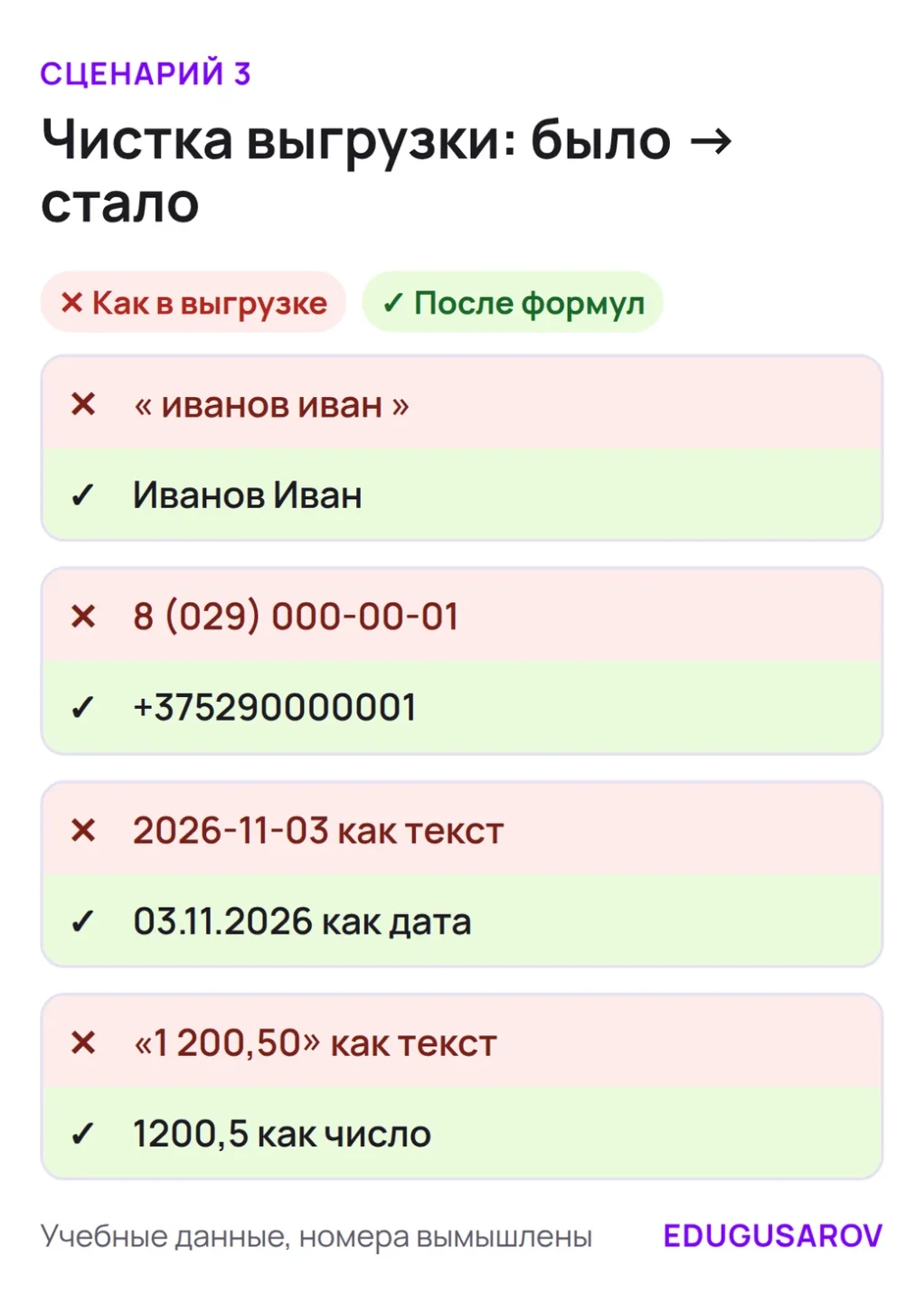
Даты — самое коварное
Даты в выгрузках — главный источник ошибок, потому что одна и та же строка читается по-разному в разных региональных настройках. «05/11/2026» может быть 5 ноября или 11 мая, а «4 ноября 2026» не станет датой одной простой формулой. Просите модель разобрать формат через ЛЕВСИМВ, ПСТР, ПРАВСИМВ и ДАТА и проверяйте три даты вручную.
Когда проще без ИИ: Мгновенное заполнение и Power Query
Мгновенное заполнение в Excel (Ctrl+E) заполняет столбец по образцу из одной-двух ячеек, а Power Query повторяет одни и те же шаги очистки для каждой новой выгрузки. Если выгрузка приходит каждую неделю, попросите нейросеть описать шаги Power Query: настроить один раз надёжнее, чем каждый раз вставлять формулы.
Дубликаты — после чистки
Дубликаты ищите только после нормализации ФИО и телефона. Сначала пометьте повторы формулой и проверьте выборку, потом удаляйте: так вы не потеряете нужную строку. Разбор инструментов без ИИ — в статье как удалить дубликаты в Excel.
=ЕСЛИ(СЧЁТЕСЛИМН($F$2:F2;F2;$G$2:G2;G2)>1;"дубль";"")
Сделайте за 15 минут: вставьте учебную таблицу, получите у нейросети формулы очистки, примените их к 5 строкам и ответьте на вопрос: сколько уникальных клиентов в списке? Правильный ответ для учебной таблицы — три.
Сценарий 4: сводка рекламных расходов
Сводка рекламных расходов — это таблица, где строки выгрузки по кампаниям собраны по источникам, а рядом посчитаны CTR, CPC и CPL. Ниже учебные цифры, вымышленные специально, чтобы результат можно было проверить руками. Скопируйте их на лист «Данные».
Источник;Кампания;Показы;Клики;Расход BYN;Лиды
Директ;Поиск_бренд;12000;300;450;15
Директ;РСЯ_общая;30000;150;150;3
Meta;Лиды_холодная;20000;400;600;12
| Показатель | Директ | Meta |
|---|---|---|
| Показы | 42 000 | 20 000 |
| Клики | 450 | 400 |
| Расход, BYN | 600 | 600 |
| Лиды | 18 | 12 |
| CTR | 1,07 % | 2,00 % |
| CPC, BYN | 1,33 | 1,50 |
| CPL, BYN | 33,33 | 50,00 |
Таблица выше — контрольный ответ. Если нейросеть выдала другие цифры, ищите ошибку в формуле или в типах данных.
Лист «Данные», шапка в строке 1: A — Источник, B — Кампания,
C — Показы, D — Клики, E — Расход (BYN), F — Лиды.
Построй на листе «Сводка» таблицу по уникальным источникам:
показы, клики, расход, лиды, CTR (клики/показы), CPC (расход/клики),
CPL (расход/лиды). Дай формулы для строки 2 (СУММЕСЛИ для сумм)
и защиту от деления на ноль.
Формат: формулы по столбцам и одна строка пояснения к каждой.
Раскладка листа «Сводка»: A — источник, B — показы, C — клики, D — расход, E — лиды, F — CTR, G — CPC, H — CPL. Формулы для ячеек B2:H2 по порядку; список источников в столбце A можно получить функцией УНИК.
=СУММЕСЛИ(Данные!$A:$A;A2;Данные!$C:$C)
=СУММЕСЛИ(Данные!$A:$A;A2;Данные!$D:$D)
=СУММЕСЛИ(Данные!$A:$A;A2;Данные!$E:$E)
=СУММЕСЛИ(Данные!$A:$A;A2;Данные!$F:$F)
=ЕСЛИОШИБКА(C2/B2;0)
=ЕСЛИОШИБКА(D2/C2;0)
=ЕСЛИОШИБКА(D2/E2;"нет лидов")
Что усложняет реальную выгрузку
Реальная выгрузка отличается от учебной валютой, НДС, разными названиями одной кампании и строками «Итого» внутри данных. Опишите эти нюансы в промпте явно, иначе итог не сойдётся. Если вы размечаете ссылки UTM-метками, попросите модель разложить URL на параметры формулами ПОИСК и ПСТР.
Когда сводка нужна по месяцам и многим столбцам, надёжнее собрать сводную таблицу, а нейросеть использовать как подсказку, как её настроить. Какие метрики брать для оценки кампании, разобрано в статье как оценить эффективность рекламной кампании, а тип диаграммы для сводки поможет выбрать статья основные виды диаграмм Excel.
Сценарий 5: отчёт и текстовые выводы
Отчёт с помощью ИИ — это текст, который модель пишет по уже посчитанной сводке, а не по сырой выгрузке. Цифры считает таблица, нейросеть работает редактором. Главное правило — выводы только из переданных чисел, а причины, которых нет в данных, помечаются как гипотезы.
Роль: аналитик маркетингового агентства. Ниже сводная таблица
по источникам за ноябрь (учебные данные).
Напиши отчёт в 3 абзаца:
1) главное в одном предложении;
2) что лучше и хуже по CPL и почему это видно из таблицы;
3) 2 гипотезы, что проверить дальше, помеченные словом «гипотеза».
Используй только цифры из таблицы. Если вывод нельзя сделать
по этим данным, так и напиши.

Таблица:
[вставьте сводку]
С результатом сделайте три вещи: сверьте каждое число с таблицей, удалите причины, которых вы не знаете (например, «из-за сезонности»), и сохраните отчёт вне чата. Для Gemini в Таблицах это особенно важно: по справке Google история чата теряется при перезагрузке.
Связка работает и в обратную сторону: попросите модель перечислить вопросы, на которые таблица пока не отвечает. Так видно, каких столбцов не хватает, например статусов лидов из CRM.
Как проверить формулу и расчёт за 5 минут
Проверка формулы от нейросети состоит из пяти шагов: три строки вручную, разбор формулы по шагам, независимый итог, число строк и типы данных; по нашей оценке, а не замеру, на учебных примерах это около 5 минут. Без неё любой сценарий выше опасен: ошибка в формуле размножается на весь столбец.
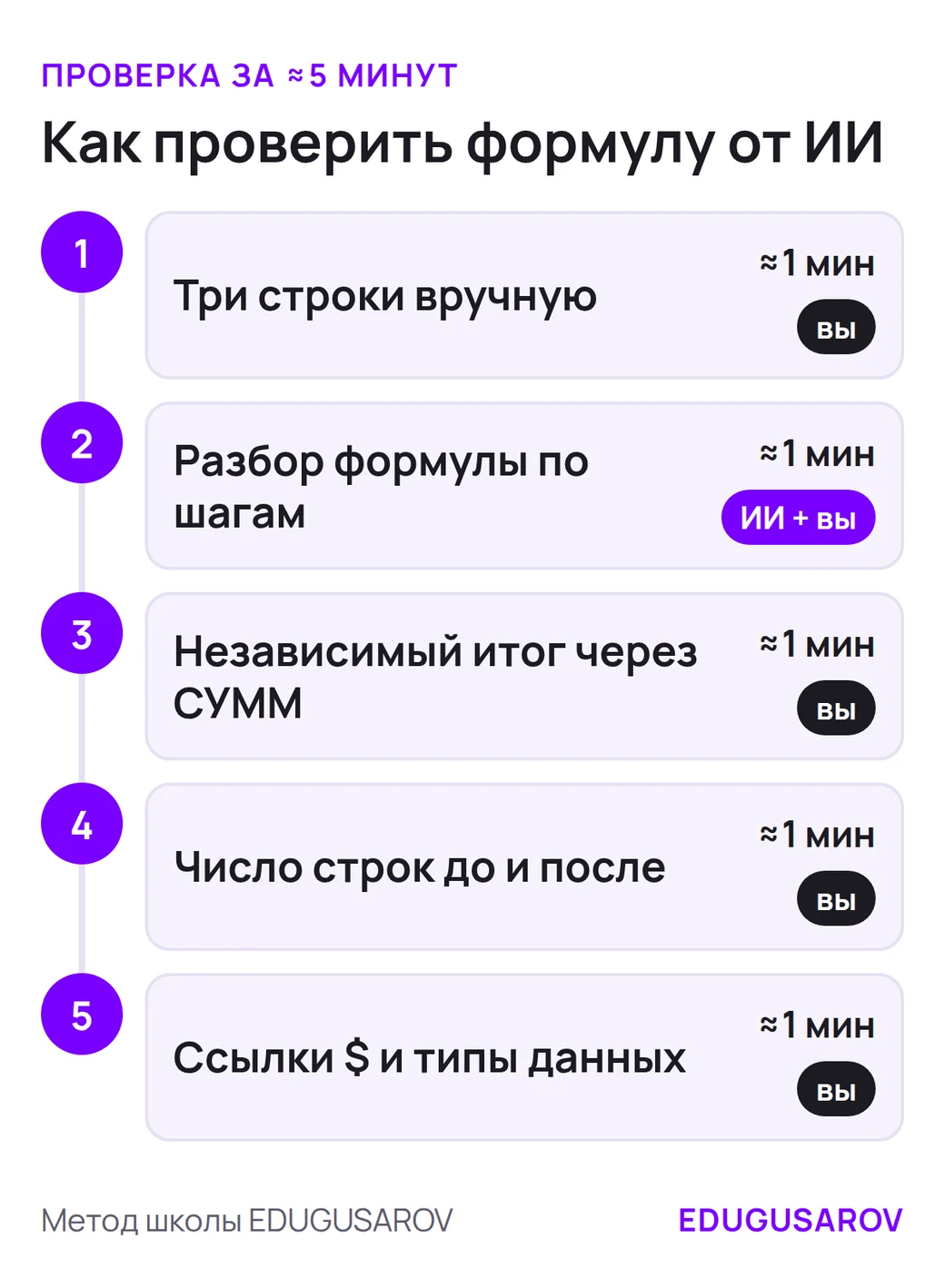
| Что получили | Как проверить | Красный флаг |
|---|---|---|
| Формула ВПР или ИНДЕКС | 3 строки вручную | #Н/Д на артикулах, которые точно есть |
| Очистка текста | Выборка 20 строк | Потеряны «ё», дефисы, пробелы внутри названий |
| Сводка | Сумма по источникам = общая сумма | Расхождение больше округления |
| Текстовые выводы | Каждая цифра есть в таблице | Появились числа, которых нет в данных |
Даты проверяйте отдельно: логика дат без ИИ хорошо видна на примере статьи как создать календарь в Excel.
Ограничения и типичные ошибки
Типичные ошибки при работе с ИИ в таблицах повторяются у новичков и у опытных пользователей: модель не видела шапку, в формуле не тот разделитель, числа лежат как текст. Каждая ошибка лечится одной фразой в промпте или одной проверкой.
| Ошибка | Почему происходит | Что делать |
|---|---|---|
| Выдуманные столбцы и функции | Модель не видела шапку | Дать шапку и 3 строки, требовать уточняющий вопрос |
| Формула не работает | В русских настройках нужна «;», а не «,» | Указать язык и разделитель в промпте |
| Итог «сошёлся», но неверен | Числа как текст, даты в разных форматах | Сначала чистка, потом формулы |
| Модель посчитала итог в тексте | Она предсказывает, а не считает | Просить формулу, считать в таблице |
| Потеря данных при чистке | Перезаписали исходный столбец | Работать в новых столбцах |
| Утечка данных | Загрузили выгрузку целиком | Обезличивать, давать фрагмент |
Для решений в финансах, праве и медицине Microsoft в справке советует не опираться на Copilot, а Google пишет, что Gemini не заменяет профессиональную консультацию. Для бизнеса вывод тот же: бюджеты и отчётность проверяйте независимо, а модель используйте как помощника.
Мини-челлендж: одна задача двумя способами
Мини-челлендж показывает, где ИИ экономит время, а где нет. Возьмите задачу сценария 3 (три уникальных клиента из учебной таблицы) и решите её дважды: сначала без ИИ, затем с формулами от нейросети. Записывайте время и число правок промпта.
Что вы, скорее всего, увидите: без ИИ уйдёт время на поиск функций, но станет понятна логика. С ИИ первый вариант формулы появится быстро, но на датах и телефонах понадобятся одна-две доработки промпта. Хороший итог — оба способа дают одних и тех же трёх клиентов.
Сделайте за 15 минут: решите задачу двумя способами и запишите, какая формулировка заставила переписать промпт. Эта заметка станет вашей шпаргалкой.
Новичку, маркетологу и владельцу бизнеса
ИИ в таблицах полезен трём аудиториям по-разному: новичку он объясняет функции, маркетологу ускоряет регулярные отчёты, владельцу помогает поставить задачу и принять работу. Ниже — что делать каждому.
Новичку и студенту: учиться, а не копировать
- Новичку ИИ в таблицах полезнее как репетитор: просите не только формулу, но и объяснение по шагам и повторяйте её руками на трёх строках.
- Начните с сценариев 1 и 2: ВПР, СУММЕСЛИМН и разбор ошибок дают основу для остального.
- Ведите файл «мои промпты для таблиц»: задача, промпт, что пришлось исправить.
- В учебных работах указывайте, что формулу помогла составить нейросеть, если этого требуют правила вуза.
Маркетологу: регулярный отчёт и услуга
Маркетологу ИИ в таблицах экономит время на повторяющихся задачах: недельная сводка по рекламе, чистка выгрузки из CRM, текст отчёта клиенту. Соберите шаблон один раз — лист «Данные», лист «Сводка» с формулами, промпт для отчёта — и меняйте только выгрузку.
- Как сделать услугой: «чистка и сводка рекламных выгрузок + еженедельный отчёт» с фиксированным составом показателей.
- Что передавать клиенту: файл с формулами, а не только значения, и описание проверки (контрольные суммы).
- Что нельзя обещать: точность без проверки, экономию часов в цифрах до замера, загрузку данных клиента в сервисы без его согласия.
Если хотите освоить нейросети для маркетинга системно — от промптов до отчётов и автоматизации, — посмотрите программу курса по нейросетям EDUGUSAROV.
Владельцу бизнеса: что поручить и как принять работу
Владельцу бизнеса ИИ в таблицах стоит поручать сотруднику или подрядчику как процесс с проверкой, а не как «пусть нейросеть посчитает». Сами вы можете задать вопросы к готовой сводке и попросить текст выводов; формулы и чистку лучше поручить тому, кто проверит результат.
- Поручить: чистку базы клиентов перед рассылкой, еженедельную сводку по рекламе, перевод старых формул на понятные.
- Требовать: правила обезличивания, файл с формулами, контрольные суммы и пометку «проверено, кем, когда».
- Принять работу: сверить общий расход с кабинетом, выборочно проверить 3–5 строк, убедиться, что исходные столбцы не перезаписаны.
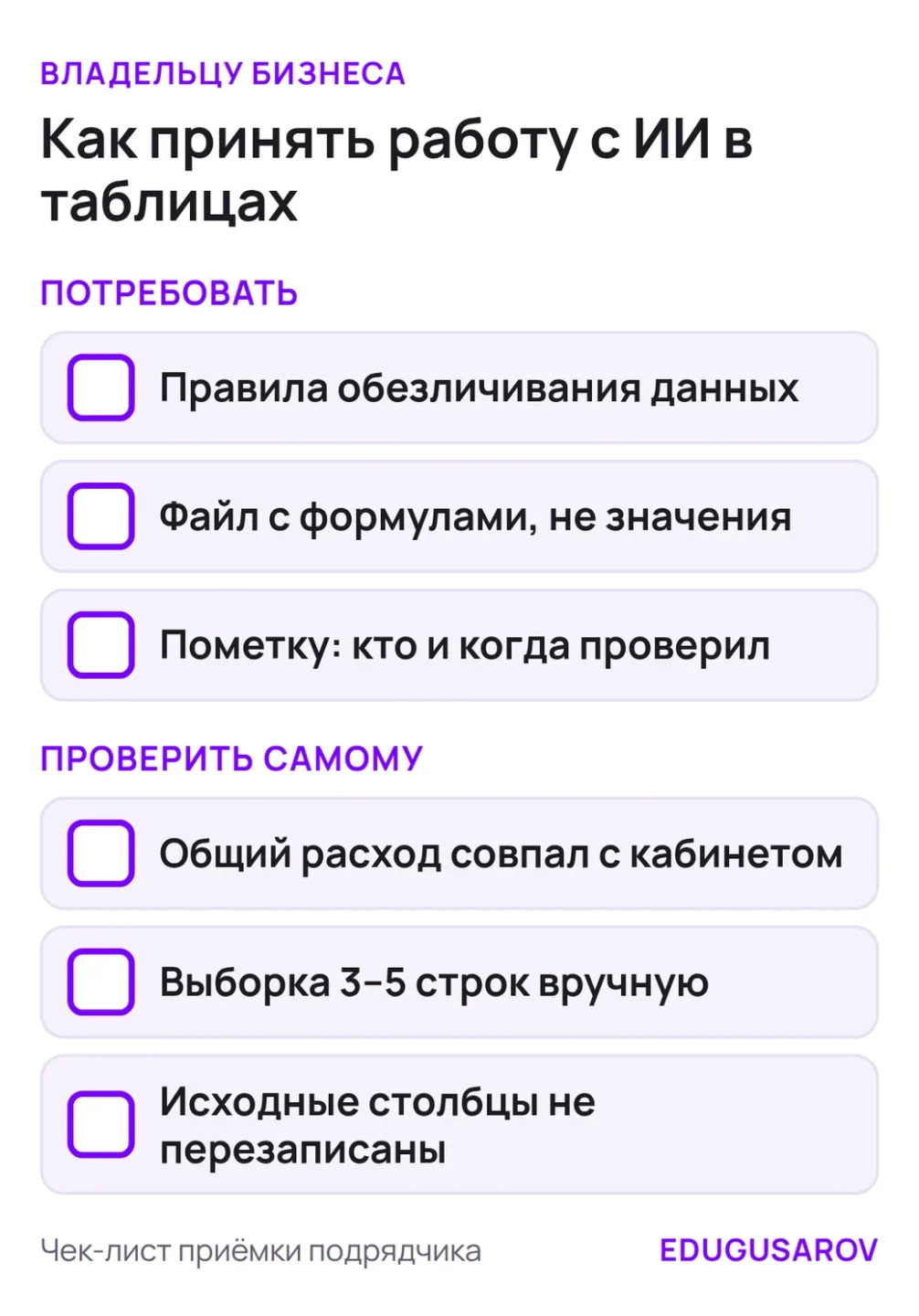
Чек-лист перед тем, как отдать файл
Чек-лист ниже собирает правила статьи в одну проверку перед отправкой файла руководителю или клиенту.
Что проверено и когда обновлять
Сведения о встроенном ИИ проверены по официальным справкам Microsoft и Google 13.11.2026, а сценарии, промпты и способы проверки от дат не зависят. Изменчивые факты собраны в таблицу, чтобы вы могли перепроверить их сами.
| Факт | Источник | Где перепроверить |
|---|---|---|
| Copilot в Excel: лицензия, три режима, автоматический расчёт для правок | Справка Microsoft, 13.11.2026 | support.microsoft.com, FAQ о Copilot в Excel |
| Функция COPILOT не работает с 14.09.2026, в ячейке #NAME? | Справка Microsoft, 13.11.2026 | support.microsoft.com, статья о функции COPILOT |
| Gemini в Таблицах: тариф Workspace или Google AI, история теряется при перезагрузке | Справка Google, 13.11.2026 | support.google.com/docs, Gemini в Google Таблицах |
| Функция =AI(): только текст, первые 350 ячеек, без вложения в формулы | Справка Google, 13.11.2026 | support.google.com/docs, функция AI |
| ChatGPT и Claude недоступны в Беларуси и России | Списки стран OpenAI и Anthropic, 13.11.2026 | Страницы поддерживаемых стран сервисов |
Когда обновлять статью и свой способ работы:
- Microsoft или Google меняют требования к тарифу или добавляют новые режимы ассистента.
- В Excel появляется новая функция ИИ в ячейке или меняется работа =AI() в Таблицах.
- Меняется список стран, где официально доступен выбранный вами чат-бот.
- В вашей стране меняются правила обработки персональных данных.
- Прошло 60 дней с даты проверки — таблица пересматривается по графику.
Хотите освоить это системно?
Курс по нейросетям в EDUGUSAROV: от теории до практики на реальных задачах. Начните с программы курса.
Частые вопросы
Как включить ИИ в Excel и в Google Таблицах?
ИИ включается значком Copilot в Excel или кнопкой Gemini в Google Таблицах, если они есть в вашем аккаунте. По справкам Microsoft и Google на 13.11.2026 в Excel нужна подходящая подписка Microsoft (например, коммерческая подписка Copilot, Microsoft 365 Premium или бизнес-подписка с Copilot Chat), в Таблицах — подходящий тариф Google Workspace или Google AI. Если кнопки нет, проверьте тариф и настройки администратора.
Какой бесплатный ИИ можно использовать для Excel?
Бесплатный вариант — чат-бот с бесплатным тарифом, которому вы даёте шапку и 10–30 обезличенных строк, а формулу вставляете сами. Лимиты и список стран смотрите на странице сервиса: в Беларуси и России ChatGPT и Claude официально недоступны на 13.11.2026. Встроенный ИИ в Excel и Таблицах по справкам требует подходящего тарифа.
Какая нейросеть лучше всего делает таблицы?
Лучшей нейросети для всех таблиц нет: результат зависит от задачи и модели, а модели обновляются. Выбирайте по критериям: понимает ли структуру таблицы, пишет ли формулу на русских названиях с точкой с запятой, объясняет ли шаги, как обращается с данными. Прогоните сценарий 1 и 3 из статьи на двух-трёх доступных вам сервисах и сравните с контрольными ответами.
Можно ли загружать клиентскую базу в нейросеть?
Клиентскую базу целиком загружать в чат-бот не рекомендуем. Рекомендация школы EDUGUSAROV: давать только шапку и обезличенные строки, без ФИО, телефонов, e-mail и адресов, а формулу применять к реальному файлу у себя. Требования закона вашей страны и политику компании проверьте отдельно.
Почему нейросеть ошибается в формулах?
Нейросеть ошибается в формулах, потому что предсказывает правдоподобный текст, а не выполняет вычисления, и часто не видит таблицу целиком. Типичные причины: выдуманные столбцы, не тот разделитель, числа и даты как текст. Дайте шапку и примеры, разрешите уточняющие вопросы и проверьте формулу на трёх строках.
Как перевести формулу на русские названия функций?
Перевести формулу просто: попросите нейросеть «переведи формулу на русские названия функций Excel, разделитель — точка с запятой» и вставьте результат в ячейку. Если Excel пишет #ИМЯ?, остались английские названия или неверный разделитель. В Google Таблицах разделитель зависит от региональных настроек файла.
Работает ли функция =COPILOT() в Excel?
Функция =COPILOT() в Excel не работает: по справке Microsoft она недоступна с 14 сентября 2026 года. Ранее посчитанные значения остаются, а при пересчёте ячейка возвращает #NAME?. Вместо неё Microsoft предлагает панель Copilot в Excel, если она доступна по вашей лицензии.
Что умеет функция =AI() в Google Таблицах?
Функция =AI() в Google Таблицах генерирует текст, суммирует, категоризирует и определяет тональность по вашему промпту и диапазону. По справке Google на 13.11.2026 она требует подходящего тарифа, возвращает только текст, не вкладывается в другие формулы и при выделении многих ячеек генерирует первые 350.
Нужно ли проверять результат, если ИИ встроен в Excel?
Результат встроенного ИИ проверять нужно. Microsoft в справке пишет, что Copilot может ошибаться и неверно толковать данные, а в справке Google о Gemini сказано, что предложения могут быть неточными. Проверьте формулу на трёх строках и сверьте итог с независимым подсчётом.
Источники: документы и материалы (7)
- Поддержка Microsoft: «Frequently asked questions about Copilot in Excel», проверено 13.11.2026
- Поддержка Microsoft: «COPILOT function» (функция выведена 14.09.2026), проверено 13.11.2026
- Справка Google Docs Editors: «Gemini in Google Sheets», проверено 13.11.2026
- Справка Google Docs Editors: «Use the AI function in Google Sheets», проверено 13.11.2026
- OpenAI: «Supported countries and territories» (Беларуси и России нет в списке), проверено 13.11.2026
- Anthropic: «Supported Regions Policy» (Беларуси и России нет в списке), проверено 13.11.2026
- Обзоры в выдаче (Битрикс24, Skillbox Media, Sostav; Coefficient, The Bricks) — для анализа структуры, не как источник фактов
Основатель школы EDUGUSAROV и агентства GUSAROV. Материал опирается на официальные источники, спорные места помечены.
Обновлено: 13 ноября 2026. Страница пересматривается каждые 60 дней.