+375445023245
 +375445023245
Интернет-маркетинг · Гайд
Как удалить дубликаты в Excel: 5 способов
Как удалить дубликаты в Excel: кнопка, условное форматирование, УНИК, расширенный фильтр и Power Query, версии Excel, формулы и чистка списков маркетолога.

Коротко за 30 секунд
- Быстрый способ: «Данные» → «Удалить дубликаты», отметить столбцы, ОК. Excel оставляет первое вхождение, остальные строки удаляет без возможности восстановления — работайте на копии.
- Сначала посмотреть, потом удалять: условное форматирование «Повторяющиеся значения» или формула СЧЁТЕСЛИ.
- Не трогать исходник: функция УНИК (Microsoft 365, Excel 2021 и 2024). В Excel 2019 и старше — расширенный фильтр «Только уникальные записи».
- Выгрузка повторяется каждую неделю — Power Query: настроили шаги один раз, дальше только обновляете.
- Частая причина «невидимых» дублей — пробелы, регистр и разные форматы телефона. Приведите данные к одному виду до удаления.
Удалить дубликаты в Excel можно пятью способами, и выбор зависит от версии программы и задачи. Разовая чистка — кнопка «Удалить дубликаты» на вкладке «Данные». Проверить, что именно повторяется, — условное форматирование или формула СЧЁТЕСЛИ. Получить список без повторов и не трогать исходные данные — функция УНИК в Microsoft 365, Excel 2021 и 2024 или расширенный фильтр в старых версиях. Регулярные выгрузки — Power Query. Ниже пошаговые инструкции, таблица версий, формулы с разделителем «;» и задачи маркетолога: списки рассылки, ключевые слова, лиды.
Содержание
Чек-лист перед удалением дубликатов
Удаление через кнопку необратимо, поэтому пять минут подготовки окупаются. Отметьте, что уже сделано, и посчитайте пункты.
- ☐ Сделана копия листа или файла с исходными данными.
- ☐ Понятно, по какому полю строки считаются одинаковыми: email, телефон, фраза, домен, артикул.
- ☐ У таблицы одна строка заголовков, нет объединённых ячеек, структуры и промежуточных итогов.
- ☐ Ключевое поле приведено к одному виду: без лишних пробелов, в одном регистре, телефоны в одном формате (как это сделать).
- ☐ Повторы сначала подсвечены или помечены формулой, и вы посмотрели, что именно повторяется.
- ☐ Решено, какая из повторяющихся строк должна остаться: первая, самая свежая или самая полная.
- ☐ Таблица отсортирована так, чтобы нужная строка стояла выше остальных.
- ☐ Записано число строк до чистки.
- ☐ Повторы, которые на самом деле данные (несколько покупок одного клиента), отделены от технических дублей.
- ☐ Если задача повторяется каждую неделю или месяц, вы рассматриваете Power Query вместо ручной чистки.
| Отметили | Значит |
|---|---|
| 9–10 | Можно удалять. Переходите к кнопке или Power Query и не забудьте проверку |
| 5–8 | Чаще всего пропущены нормализация и выбор строки, которая останется. Начните с раздела о «невидимых» дублях |
| 0–4 | Не удаляйте пока ничего. Сделайте копию и подсветите повторы |
Какой способ выбрать: таблица по версиям
Версии ниже — по разделу «Применяется к» в справке Microsoft на октябрь 2026 года. Если у вас Excel 2016 или 2019, функции УНИК и СОРТ не появятся, а остальные способы работают.
| Способ | Что делает с данными | Версии Excel | Когда выбирать |
|---|---|---|---|
| Кнопка «Удалить дубликаты» | Удаляет строки навсегда, оставляет первое вхождение | Windows: Microsoft 365, 2024, 2021, 2019, 2016. Mac: Microsoft 365, 2024, 2021. Есть в Excel в интернете | Разовая чистка, исходник есть в копии |
| Условное форматирование | Только подсвечивает | Microsoft 365, 2024, 2021, 2019, 2016 | Посмотреть повторы до удаления |
| Формулы СЧЁТЕСЛИ и СЧЁТЕСЛИМН | Помечают повторы в отдельном столбце | СЧЁТЕСЛИ есть и в старых версиях; для СЧЁТЕСЛИМН справка перечисляет 2016 и новее, веб | Пометить второе и следующие вхождения, отфильтровать |
| Функция УНИК | Выводит список без повторов рядом, исходник не меняется | Microsoft 365, Excel 2024 и 2021 (Windows и Mac), веб, мобильные приложения | Список должен обновляться сам при изменении данных |
| Расширенный фильтр | Скрывает повторы или копирует уникальные в другое место | Microsoft 365, 2024, 2021, 2019, 2016 | Нужна копия без повторов, а УНИК нет |
| Power Query | Удаляет повторы в запросе, исходник не меняется | Windows: встроен с Excel 2016, в 2010 и 2013 был надстройкой. Mac: в Microsoft 365 для Mac (поддержку Microsoft начала добавлять в 2019 году), не поддерживается в Excel 2016 и 2019 для Mac | Одна и та же чистка каждую неделю или месяц |
| Сводная таблица | Считает, сколько раз встречается значение | Все актуальные версии | Повторы — это информация: сколько раз обращался клиент |
Вердикт по ситуации. Нужно один раз почистить небольшой список — кнопка. Список нужен для отчёта и должен обновляться — УНИК. Excel 2019 и старше — расширенный фильтр или СЧЁТЕСЛИ. Каждую неделю приходит одна и та же выгрузка — Power Query.
Кнопка «Удалить дубликаты»: пошагово
Это встроенная функция Excel. По справке Microsoft, в Windows она находится на вкладке «Данные» в группе «Работа с данными».
- Скопируйте лист с данными: удалённые строки потом не вернуть.
- Выделите диапазон или поставьте курсор в любую ячейку таблицы.
- Нажмите «Данные» → «Удалить дубликаты».
- В окне отметьте столбцы, по которым строки считаются одинаковыми, и нажмите ОК. Excel сообщит, сколько повторов удалено и сколько уникальных значений осталось.
Удаление по нескольким столбцам
Строка считается повтором, только если совпадают все отмеченные столбцы. Отметили «Email» и «Имя» — две строки с одним email, но разными именами останутся обе. Чтобы почистить базу только по email, снимите выделение со всех столбцов, кроме него. Если столбцов много, удобнее снять общий флажок «Выделить всё» и отметить только нужные.
Какая строка остаётся
По справке Microsoft, Excel сохраняет первое вхождение значения, а остальные удаляет. Поэтому до удаления отсортируйте таблицу так, чтобы нужная строка стояла выше: например, по дате обращения от новых к старым, если оставить нужно самую свежую запись.
Microsoft прямо пишет: удалить повторы из данных со структурой или промежуточными итогами нельзя, их нужно сначала убрать. И ещё одно ограничение: Excel сравнивает то, что отображается в ячейке. Даты «08.12.2010» и «8 дек 2010» для него разные, как и одно число в разных числовых форматах.
Как найти дубли, не удаляя их
Microsoft советует перед удалением сначала подсветить или отфильтровать повторы и убедиться, что результат тот, что нужен. Для клиентских баз это обязательный шаг.
Подсветка условным форматированием
Выделите столбец, затем «Главная» → «Условное форматирование» → «Правила выделения ячеек» → «Повторяющиеся значения». Выберите цвет и нажмите ОК. Таблица не меняется, повторы просто видны. Отсортировать или отфильтровать их можно по цвету ячейки.
Пометка формулой СЧЁТЕСЛИ
Добавьте столбец рядом с данными. Формула ниже оставляет первое вхождение пустым и пишет «повтор» у второго и следующих:
=ЕСЛИ(СЧЁТЕСЛИ($A$2:A2;A2)>1;"повтор";"")
Сколько раз значение встречается во всём столбце: =СЧЁТЕСЛИ($A$2:$A$1000;A2). Повтор по сочетанию двух столбцов, например email и дате:
=ЕСЛИ(СЧЁТЕСЛИМН($A$2:A2;A2;$B$2:B2;B2)>1;"повтор";"")
Две особенности из справки Microsoft. СЧЁТЕСЛИ не различает регистр: «Иванов» и «ИВАНОВ» для неё одно и то же. И она даёт неверный результат для строк длиннее 255 символов. Ещё звёздочка и вопросительный знак в данных работают как подстановочные знаки. Больше формул для таких задач — в подборке 30 формул Excel для маркетолога.
Функция УНИК: список без повторов
УНИК возвращает уникальные строки или столбцы из диапазона и выводит их рядом, а исходные данные не меняются. Когда вы добавляете строки в исходник, список пересчитывается сам. По справке Microsoft, функция есть в Microsoft 365, Excel 2024 и Excel 2021 (Windows и Mac), в веб-версии и мобильных приложениях. В Excel 2019 и старше её нет.
Синтаксис: =УНИК(массив;[by_col];[exactly_once]). Второй аргумент ИСТИНА сравнивает столбцы, а не строки. Третий аргумент ИСТИНА оставляет только значения, которые встречаются ровно один раз.
| Задача | Формула |
|---|---|
| Список email без повторов | =УНИК(A2:A1000) |
| То же, по алфавиту | =СОРТ(УНИК(A2:A1000)) |
| Уникальные строки по трём столбцам | =УНИК(A2:C1000) |
| Только значения, которые встречаются один раз | =УНИК(A2:A1000;;ИСТИНА) |
| Сколько уникальных значений | =ЧСТРОК(УНИК(A2:A1000)) |
Результат «разливается» вниз на нужное число ячеек. Если они заняты, Excel покажет ошибку #ПЕРЕНОС!: освободите место под формулой. Возьмите диапазон точно по данным или оформите их как таблицу: пустые ячейки в диапазоне попадут в результат как отдельное значение.
Расширенный фильтр для старых версий
Если УНИК нет, копию списка без повторов даёт расширенный фильтр. Он не удаляет данные: повторы либо скрываются, либо уникальные строки копируются в другое место.
- Выделите диапазон или поставьте курсор в таблицу.
- «Данные» → группа «Сортировка и фильтр» → «Дополнительно».
- Выберите «Фильтровать список на месте» или «Скопировать результат в другое место» и укажите ячейку, куда копировать.
- Поставьте флажок «Только уникальные записи» и нажмите ОК.
Наша рекомендация — копировать результат в другое место: исходник остаётся целым, а чистый список можно сразу проверить. Фильтр на месте снимается командой «Очистить», и строки возвращаются.
Power Query для регулярных выгрузок
Power Query в Excel называется «Получение и преобразование данных». Он запоминает каждый шаг обработки, а при обновлении запроса выполняет их заново. Для маркетолога это значит: еженедельную выгрузку лидов или ключевых слов чистите один раз руками, потом только обновляете.
- Поставьте курсор в данные и выберите «Данные» → «Из таблицы/диапазона». Если есть заголовки, отметьте «Таблица с заголовками».
- В редакторе Power Query выделите столбцы, по которым ищете повторы. Несколько столбцов — с Ctrl или Shift.
- «Главная» → «Удалить строки» → «Удалить дубликаты».
- «Главная» → «Закрыть и загрузить»: результат появится на новом листе, исходник не изменится.
- Когда придут новые данные, вставьте их в исходную таблицу и обновите запрос.
По документации Microsoft, Power Query учитывает регистр: «[email protected]» и «[email protected]» для него разные строки. Переведите текст в нижний регистр до удаления повторов. И Power Query не гарантирует, что останется именно первая строка из группы повторов. Если важно, какая запись сохранится, проверьте результат.
Обратная задача тоже есть: «Главная» → «Сохранить строки» → «Сохранить дубликаты» показывает только повторяющиеся строки. Удобно, чтобы разобрать спорные записи отдельно. Если чистку в Excel хочется автоматизировать иначе, посмотрите разбор макросов в Excel.
Почему Excel не видит дубликаты
Excel сравнивает строки посимвольно. «[email protected]» с пробелом в конце, «+375 29 123-45-67» и «80291234567» для него разные значения, хотя это один человек. Поэтому перед удалением приведите ключевое поле к одному виду в соседнем столбце, а повторы ищите уже по нему.
| Проблема | Формула |
|---|---|
| Лишние пробелы и разный регистр (email, фразы) | =СТРОЧН(СЖПРОБЕЛЫ(A2)) |
| Неразрывный пробел из выгрузок и сайтов | =СЖПРОБЕЛЫ(ПОДСТАВИТЬ(A2;СИМВОЛ(160);" ")) |
| Телефон: оставить только цифры | =ПОДСТАВИТЬ(ПОДСТАВИТЬ(ПОДСТАВИТЬ(ПОДСТАВИТЬ(ПОДСТАВИТЬ(A2;" ";"");"-";"");"(";"");")";"");"+";"") |
| Беларусь: 80291234567 → 375291234567 (B2 — результат строки выше) | =ЕСЛИ(И(ДЛСТР(B2)=11;ЛЕВСИМВ(B2;2)="80");"375"&ПСТР(B2;3;9);B2) |
| Россия: 89161234567 → 79161234567 (в смешанной базе — после формулы для Беларуси, иначе 8029… станет 7029…) | =ЕСЛИ(И(ДЛСТР(B2)=11;ЛЕВСИМВ(B2;1)="8");"7"&ПСТР(B2;2;10);B2) |
| Домен из ссылки, без www (Microsoft 365, Excel 2024) | =ПОДСТАВИТЬ(СТРОЧН(ТЕКСТДО(ТЕКСТПОСЛЕ(A2;"//";;;;A2)&"/";"/"));"www.";"") |
Функция СЖПРОБЕЛЫ, по справке Microsoft, убирает пробелы в начале и в конце и лишние пробелы между словами, но не трогает неразрывный пробел с кодом 160 — его заменяет вторая формула. ТЕКСТДО и ТЕКСТПОСЛЕ есть только в Microsoft 365 и Excel 2024; в старых версиях домен удобнее выделить через Power Query или инструментом «Текст по столбцам».
Ещё три причины «невидимых» дублей: даты в разных форматах, числа, сохранённые как текст, и неправильно отмеченные столбцы в окне удаления. Порядок всегда один: копия → нормализация в новом столбце → поиск повторов по нему → удаление → проверка.
Проверьте себя: 5 вопросов
Ответьте до того, как раскрывать ответы. Все вопросы — по разделам выше.
1. Вы нажали «Удалить дубликаты». Какая строка из группы повторов останется?
- А) Последняя
- Б) Первая
- В) Случайная
Ответ
Б. По справке Microsoft, Excel сохраняет первое вхождение. Нужна другая строка — сначала отсортируйте таблицу.
2. У вас Excel 2019. Какой способ даст список без повторов, не трогая исходник?
- А) Функция УНИК
- Б) Расширенный фильтр с копированием в другое место
- В) Никакой
Ответ
Б. УНИК есть только в Microsoft 365, Excel 2021 и 2024. Расширенный фильтр с флажком «Только уникальные записи» работает и в Excel 2019.
3. В столбце «[email protected]» и «[email protected] » с пробелом в конце. Кнопка не удалила второй. Почему?
- А) Кнопка не работает с email
- Б) Для Excel это разные значения из-за пробела
- В) Нужно было отметить все столбцы
Ответ
Б. Excel сравнивает строки посимвольно. Уберите пробелы формулой СЖПРОБЕЛЫ в соседнем столбце и ищите повторы по нему.
4. Чем Power Query отличается от кнопки на листе при сравнении текста?
- А) Ничем
- Б) Power Query учитывает регистр букв
- В) Power Query не умеет удалять повторы
Ответ
Б. По документации Microsoft, Power Query различает регистр, поэтому текст стоит привести к нижнему регистру до удаления повторов.
5. Клиент купил три раза, и в выгрузке заказов три строки с его email. Что делать?
- А) Удалить две строки
- Б) Не удалять: это три покупки, а не дубли
- В) Удалить все три
Ответ
Б. Повторы в заказах — это история покупок. Удалять их нужно только в списке контактов, например для рассылки, а заказы можно посчитать сводной таблицей.
Дубли в задачах маркетолога
Удалить дубликаты — техническая операция, но в маркетинге от неё зависит, сколько писем получит один человек и сколько заявок попадёт в отчёт. Ниже порядок работы для четырёх типовых задач. Это рекомендации школы EDUGUSAROV, а не правила сервисов: требования конкретной CRM или рекламного кабинета проверяйте в их справке.
Список email-рассылки
Ключ — email. Приведите адреса к нижнему регистру и уберите пробелы, удалите повторы по этому столбцу, затем уберите тех, кто отписался: их список держите отдельным листом и помечайте совпадения через СЧЁТЕСЛИ. Иначе один человек может получить одно письмо дважды. Как выстроить сами рассылки, разобрано в статье об инструментах автоматизации email-рассылок.
Ключевые слова
Выгрузки из Вордстата, рекламного кабинета и сервисов часто пересекаются. Порядок: нижний регистр и СЖПРОБЕЛЫ → удаление точных повторов → сортировка, чтобы глазами найти фразы с другим порядком слов. Перестановку слов («купить диван минск» и «диван купить минск») Excel повтором не считает, её приходится разбирать отдельно. Как собирать и группировать фразы, читайте в руководстве по семантическому ядру.
Лиды из нескольких источников
Заявки из формы на сайте, звонков и мессенджеров сведите на один лист со столбцами «телефон», «email», «дата», «источник». Нормализуйте телефоны, пометьте повторы формулой, не удаляя. Затем решите, какому источнику засчитать обращение, и только после этого удаляйте, предварительно отсортировав по дате. Повторное обращение того же клиента через месяц — уже не дубль. Системно эту задачу решают CRM и сквозная аналитика.
Площадки, домены и товары
Один сайт в списке площадок встречается с www и без, с http и https. Выделите домен формулой из раздела о нормализации и удаляйте повторы по нему. В товарных списках ищите повторы по артикулу, а не по названию.
Неточные дубли и нейросети
Встроенные способы находят только точные совпадения. «ООО Ромашка», «Ромашка, ООО» и «ромашка ооо» для Excel три разные строки. Такие неточные дубли удобно разбирать с нейросетью: она группирует похожие записи и объясняет, почему считает их одним объектом. Решение об удалении остаётся за вами.
Наша рекомендация: не загружайте в нейросеть реальные телефоны, имена и email. Замените их на условные ID и сверьтесь с законом о персональных данных вашей страны и правилами компании. Для неточных дублей обычно хватает названий компаний или фраз без контактов.
Ты аналитик данных. Ниже список из [N] строк: [название столбца, например «Компания»]. Данные собраны из нескольких источников, написание не унифицировано. Персональных данных в списке нет.

Задача:
1. Найди группы записей, которые с высокой вероятностью означают один и тот же объект, несмотря на разное написание (порядок слов, кавычки, организационная форма, регистр, опечатки).
2. Для каждой группы укажи: записи, предлагаемое единое написание, уверенность (высокая / средняя) и причину.
3. Не объединяй записи со средней уверенностью — выведи их отдельным списком для ручной проверки.
4. Верни таблицу «исходное значение → единое значение», чтобы я сделал замену в Excel сам.

[вставьте список]
Что подставить: число строк, название столбца и сам список. Что получите: таблицу соответствий. Перенесите её в Excel отдельным листом, подтяните единые значения в новый столбец через ВПР и удаляйте повторы уже по нему.
Как проверить результат
- Число строк до и после. До чистки посчитайте
=СЧЁТЗ(A2:A1000), после — снова. Если удалилось подозрительно много, скорее всего, отметили не те столбцы. - Уникальные значения. В Microsoft 365, 2021 и 2024
=ЧСТРОК(УНИК(A2:A1000))до чистки должно совпасть с числом строк после неё, если удаляли по одному столбцу A, а диапазон взят точно по данным: пустые ячейки УНИК считает отдельным значением. - Три случайные строки. Найдите их в копии исходника и убедитесь, что удалились повторы, а не разные записи.
- Контрольная сумма. Если в таблице есть суммы или количество, сравните итог до и после: он должен измениться предсказуемо.
- Копия исходника. Храните её, пока не убедитесь, что всё в порядке: после сохранения файла удалённые кнопкой строки уже не вернуть.
Частые ошибки
- Удалять на исходнике без копии.
- Удалять без нормализации: часть повторов остаётся из-за пробелов и форматов.
- Не думать, какая строка останется, и потерять самую свежую запись.
- Удалять повторы, которые на самом деле данные: заказы, повторные обращения.
- Каждый месяц повторять ту же чистку руками вместо Power Query.
Как удалить повторы в Google Таблицах
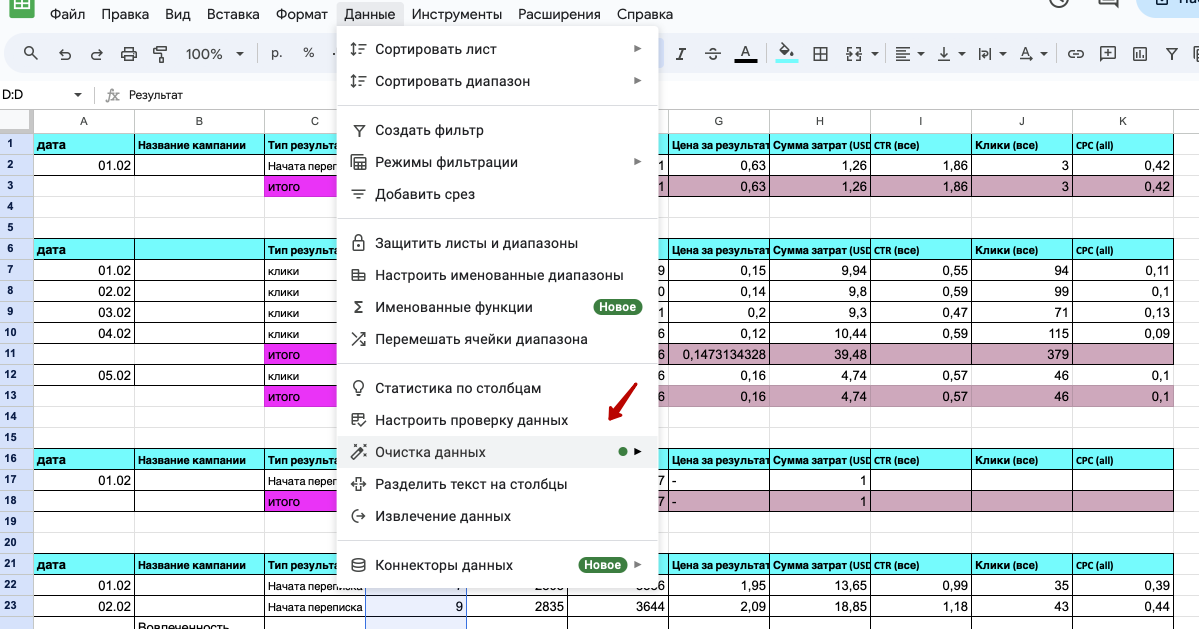
Если список ведётся в Google Таблицах, логика та же. Функция UNIQUE, по справке Google, возвращает уникальные строки диапазона и убирает дубликаты. Для удаления на месте, по справке Google, есть пункт «Данные» → «Очистка данных» → «Удалить повторы»: в окне отмечаются столбцы и наличие заголовков. Подсветка повторов делается через условное форматирование с собственной формулой, например на основе COUNTIF.
Сделайте за 15 минут
возьмите один реальный список — подписчиков рассылки, ключевые слова или заявки за месяц — и почистите его по шагам ниже. В конце у вас будет число настоящих повторов и чистая копия.
Если список приходит каждую неделю, следующий шаг — перенести эти действия в Power Query, чтобы чистка запускалась одной кнопкой.
Что дальше
Хотите освоить это системно?
Курсы по маркетингу в EDUGUSAROV: от теории до практики на реальных задачах. Начните с программы курса.
Частые вопросы
Как удалить дубликаты в Excel?
Выделите таблицу, нажмите «Данные» → «Удалить дубликаты», отметьте столбцы, по которым строки считаются одинаковыми, и нажмите ОК. Excel оставит первое вхождение и сообщит, сколько повторов удалено. Удаление необратимо, поэтому работайте на копии листа.
Как найти повторяющиеся значения, не удаляя их?
Подсветите их: «Главная» → «Условное форматирование» → «Правила выделения ячеек» → «Повторяющиеся значения». Или пометьте формулой =ЕСЛИ(СЧЁТЕСЛИ($A$2:A2;A2)>1;"повтор";"") — она отмечает второе и следующие вхождения.
Какой формулой удалить дубликаты в Excel?
Формула не удаляет строки, а выводит список без повторов рядом: =УНИК(A2:A1000). Она есть в Microsoft 365, Excel 2021 и 2024. В Excel 2019 и старше используйте расширенный фильтр с флажком «Только уникальные записи» или пометку повторов через СЧЁТЕСЛИ.
Почему Excel не удаляет повторы, которые я вижу?
Значения отличаются для Excel: лишний или неразрывный пробел, другой формат даты или телефона, число сохранено как текст. Приведите данные к одному виду формулами СЖПРОБЕЛЫ, СТРОЧН и ПОДСТАВИТЬ в соседнем столбце и ищите повторы по нему. Ещё проверьте, какие столбцы отмечены в окне удаления.
Как удалить дубликаты по нескольким столбцам?
В окне «Удалить дубликаты» отметьте нужные столбцы: строка удалится, только если совпадают все отмеченные. Пометить такие повторы формулой можно через СЧЁТЕСЛИМН с условием на каждый столбец.
Как оставить последнюю запись, а не первую?
Отсортируйте таблицу по дате от новых к старым, затем удалите дубликаты: Excel сохраняет первое вхождение, и им окажется самая свежая запись. В Power Query первая строка не гарантируется, поэтому результат там стоит проверять.
Можно ли отменить удаление дубликатов?
Microsoft называет удаление дубликатов необратимым и советует сначала скопировать данные. Сразу после операции может помочь отмена последнего действия, но рассчитывать на неё не стоит: храните копию исходника.
Всегда ли дубликаты нужно удалять?
Нет. Несколько покупок одного клиента или повторные обращения — это данные. Посчитайте их сводной таблицей, а удаляйте только технические повторы, которые появились при выгрузке и сведении списков.
Источники: документы и материалы (15)
- Справка Microsoft: Фильтрация уникальных значений или удаление повторяющихся значений (Excel для Windows и для Mac)
- Справка Microsoft: Поиск и удаление повторений
- Справка Microsoft: Функция УНИК
- Справка Microsoft: Функция СОРТ
- Справка Microsoft: Функции СЧЁТЕСЛИ и СЧЁТЕСЛИМН
- Справка Microsoft: Функция СЖПРОБЕЛЫ
- Справка Microsoft: Функции ТЕКСТДО и ТЕКСТПОСЛЕ
- Справка Microsoft: Как исправить ошибку #ПЕРЕНОС!
- Справка Microsoft: Сведения о Power Query в Excel
- Справка Microsoft: Импорт данных из источников (Power Query), раздел «Из таблицы/диапазона»
- Справка Microsoft: Сохранение или удаление повторяющихся строк (Power Query)
- Справка Microsoft: Создание, загрузка и изменение запроса в Excel (Power Query)
- Microsoft Learn: Working with duplicate values (Power Query)
- Справка Google Таблиц: функция UNIQUE
- Справка Google Таблиц: Как разделить текст на столбцы, удалить дубликаты и убрать лишние пробелы
Основатель школы EDUGUSAROV и агентства GUSAROV. Материал опирается на официальные источники, спорные места помечены.
Обновлено: 22 октября 2026. Страница пересматривается каждые 60 дней.